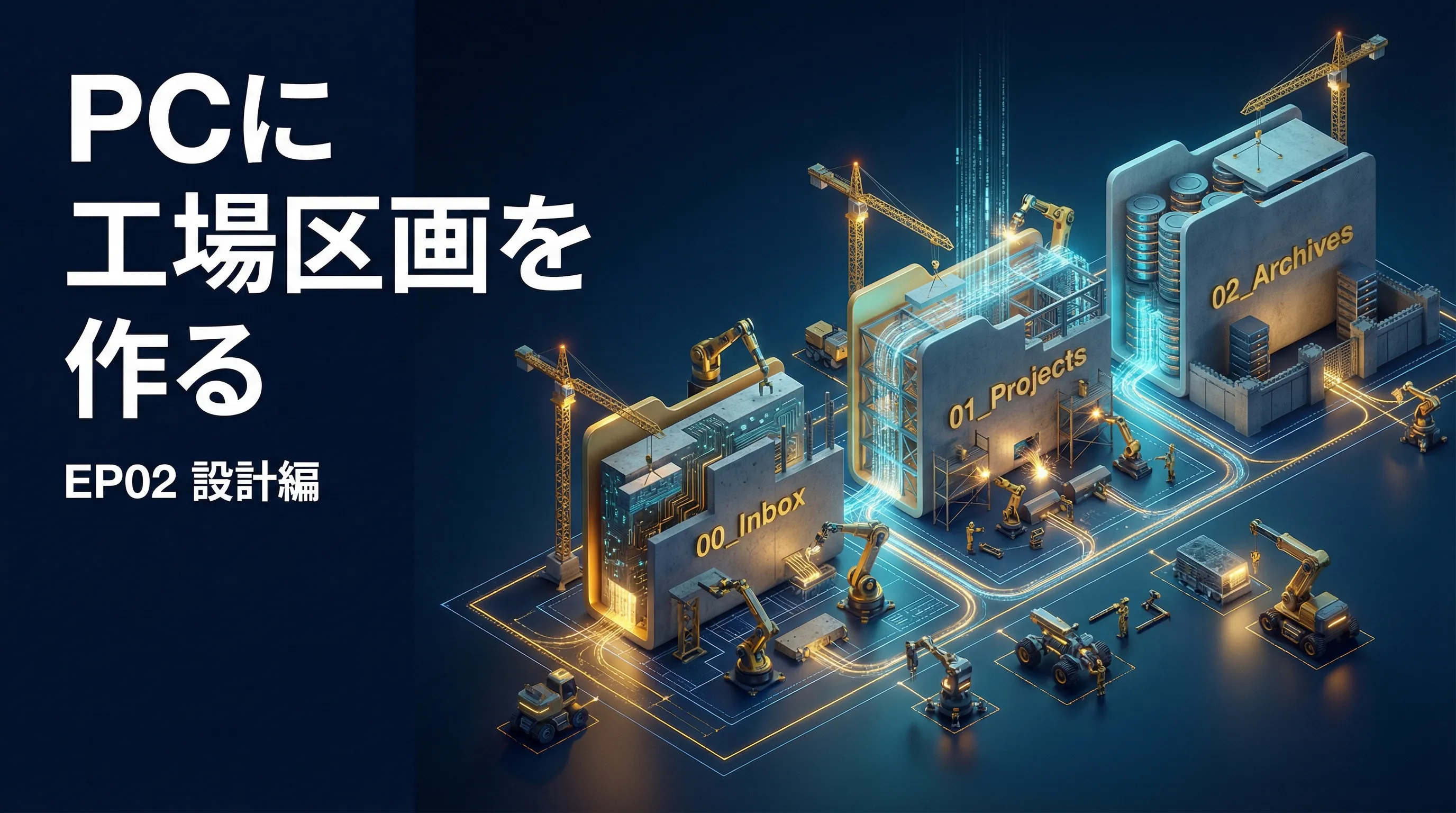
【設計編】PCに「作業場エリア」を作る
・PC(Windows / Mac)
・インターネット接続
・作業時間:約20分
・費用:無料(Cursorは無料プランで開始可能)
PCを「工場」と捉える考え方を紹介しました。
・工場: PC全体(上位概念)
・ショールーム: デスクトップ画面(工場の一角にある展示場)
・作業場: AIが働く裏側の実行エリア
初見の方も大丈夫です。この記事から読み始めても問題ありません。
「〇〇_最終版.pptx」「〇〇_最終版_修正.pptx」「〇〇_最終版_修正2_確定.pptx」
どれが本物か、自分でも分からなくなったこと、ありませんか?
なぜこうなるのか?答えはシンプルです。一つ一つ手作業で作っているからです。
今回は、その第一歩を踏み出します。あなたのPCに「搬入口・倉庫・作業場」を建設しましょう。
「一点モノの工芸品」を作っていませんか?
あなたは今日、どのくらいの時間をファイル作成と整理に費やしましたか?
- フォルダ構成を悩み、ファイルを丁寧に配置する。
- 美しいパワポ資料を、自分の手で時間をかけて作り込む。
- デスクトップにある「作りかけ」のファイルを見て、達成感と共に疲れを感じる。
誤解しないでください。それは素晴らしい「仕事」です。
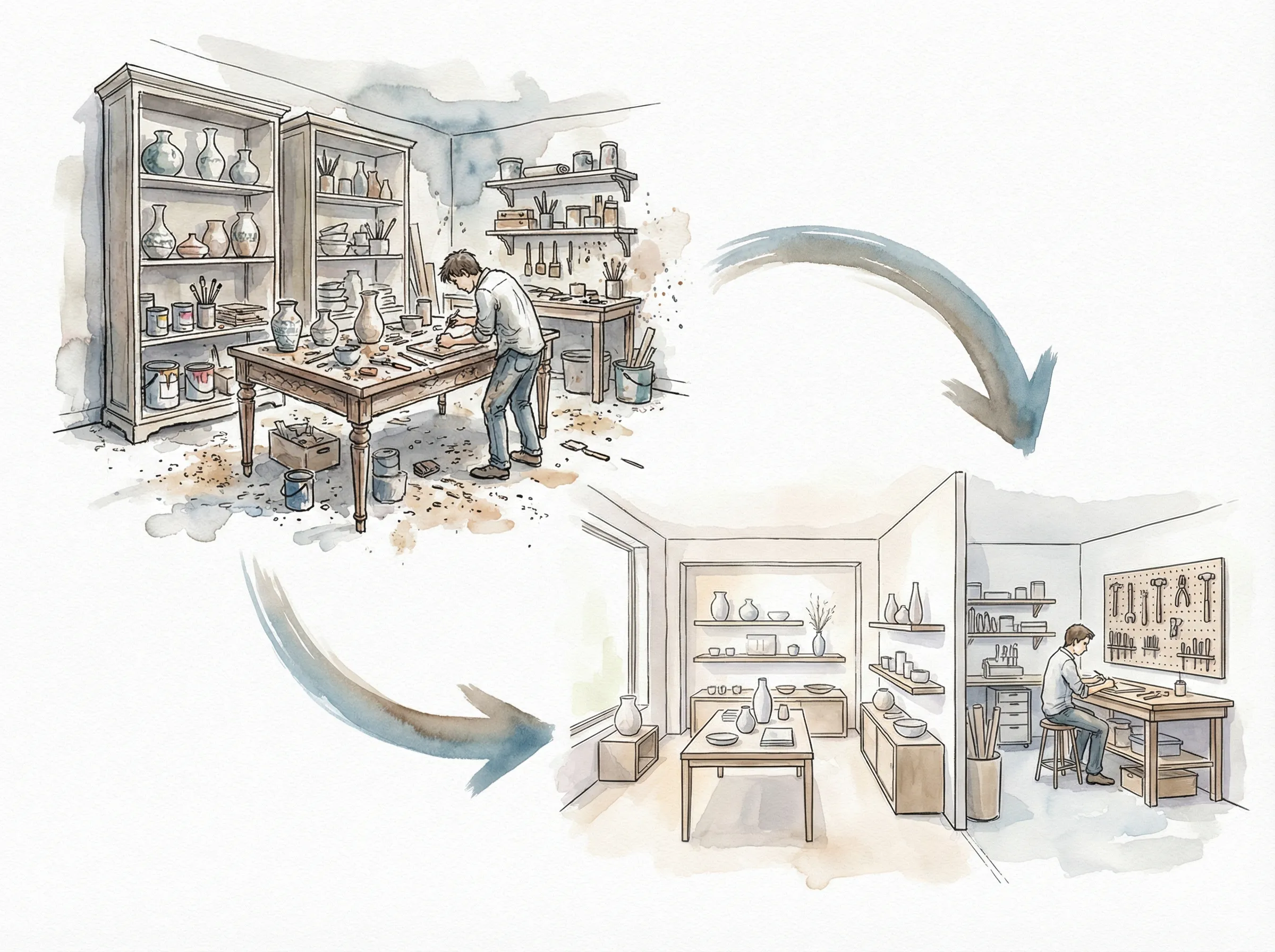
しかし、それはあくまで 「ショールームで作ってる一点モノの工芸品」 になっている可能性があります。 職人が自分の手で、一つ一つ丁寧に仕上げるハンドメイド作品。
もちろん価値はありますが、あなた自身が手を動かし続けなければ、生産は止まります。
我々が目指す「ディレクター」への進化とは、このハンドメイドの良さを残しつつ、生成AIをちゃんと使って、量産・自動化できる仕組みを裏側に持つ ことです。
ショールーム(デスクトップ)は、あなたが作った素晴らしい工芸品を飾る場所です。 しかし、そこで作業をしている光景は、客観的に見ると少し奇妙です。綺麗にライトアップされた展示台の上で、ペンキまみれになりながらトンカチを振るっているようなものです。
本来、そこは生産する場所ではないのです。
では、どうすればいいか? 答えは簡単です。「裏に作業場を作る」——ただそれだけです。
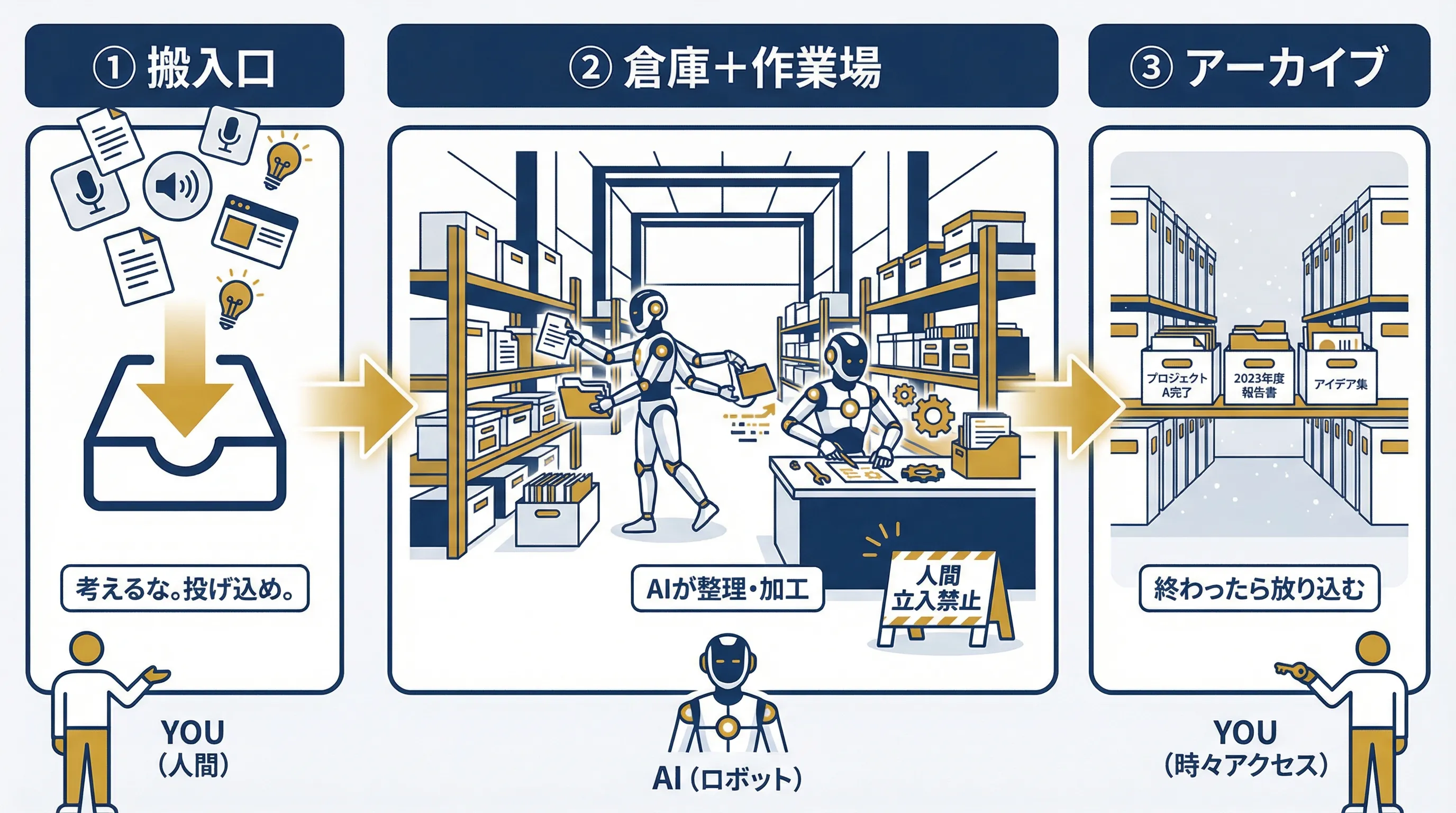
作業場エリアのアーキテクチャ:3つのエリアを設計する
具体的には、PC内に「巨大な倉庫」と「作業場」を建設すること です。
今回は、まず土地を確保し、倉庫と作業場エリアの「区画整理」を行うところから始めます。
いきなり機械を動かす前に、まずは箱を用意する。地味ですが、これが一番大事な工程です。 (具体的な作業場の構築は、第4回「加工編」で行います)
まず、一つのフォルダの傘下に、以下の3つのエリアを設計するといいでしょう。 もちろん、これはあくまで「出発点」なので慣れてきたら、自分の好みや業務に合わせてカスタマイズして構いません。
1. インボックス(搬入口)
全ての始まりはここです。 思いついたこと、もらったファイル、撮ったスクショ、録ったボイスメモ。全て、まずはここに放り込んでください。
カオスで構いません。ここだけは、整理しなくて良いのです。
考えるな。分類するな。ただ、投げ込め。
2. 倉庫(ウェアハウス)+作業場
インボックスに溜まった素材を、整理・格納する場所です。 AIが仕分け・タグ付けをして、然るべき棚に格納します。加工(製品化)は「作業場」の仕事——この作業場は「加工編」で構築します。 あなたが見にいくのは「結果」だけ。人間は、ここにはあまり立ち入りません。
3. アーカイブ(完了案件の保管庫)
プロジェクトが終わったら、全ての資料をここに移動します。 「もう編集しない」「でも捨てるのは不安」というファイルの置き場です。 使い終わった案件フォルダ、過去の提出資料、完了した調査メモなど。
整理は不要。終わったら放り込むだけでOKです。
ここにあるものは「過去の遺産」として、必要な時だけAIに探させればいいのです。
重要なのは「境界線」です。
- 思考・生成(工場作業)をしている時は、「これどこに保存しよう?」とは考えない。
- レイアウト・整頓(陳列作業)をする時は、新しいアイデアは生まない。
参考:私の保管庫(Vault)の構造
実際に私が使っている保管庫の構造をなんとなくですがお見せします。
MyVault/
├── 00_Inbox/           ← 搬入口(全てを一旦ここに投げ込む)
├── 01_ActiveProjects/  ← 進行中の案件(期限があるもの)
│   ├── ProjectA/
│   ├── ProjectB/
│   └── CompanyC/
├── 02_Development/     ← 開発中のツールやアプリ
├── 03_Research/        ← 調査・リサーチ素材
├── 04_Personal/        ← 個人的なメモ・日記
├── 05_Archive/         ← 終わったもの全て
├── 06_Knowledge_Hub/   ← 再利用可能なナレッジ集
└── 99_System/          ← 設定ファイル・テンプレート・エージェントなど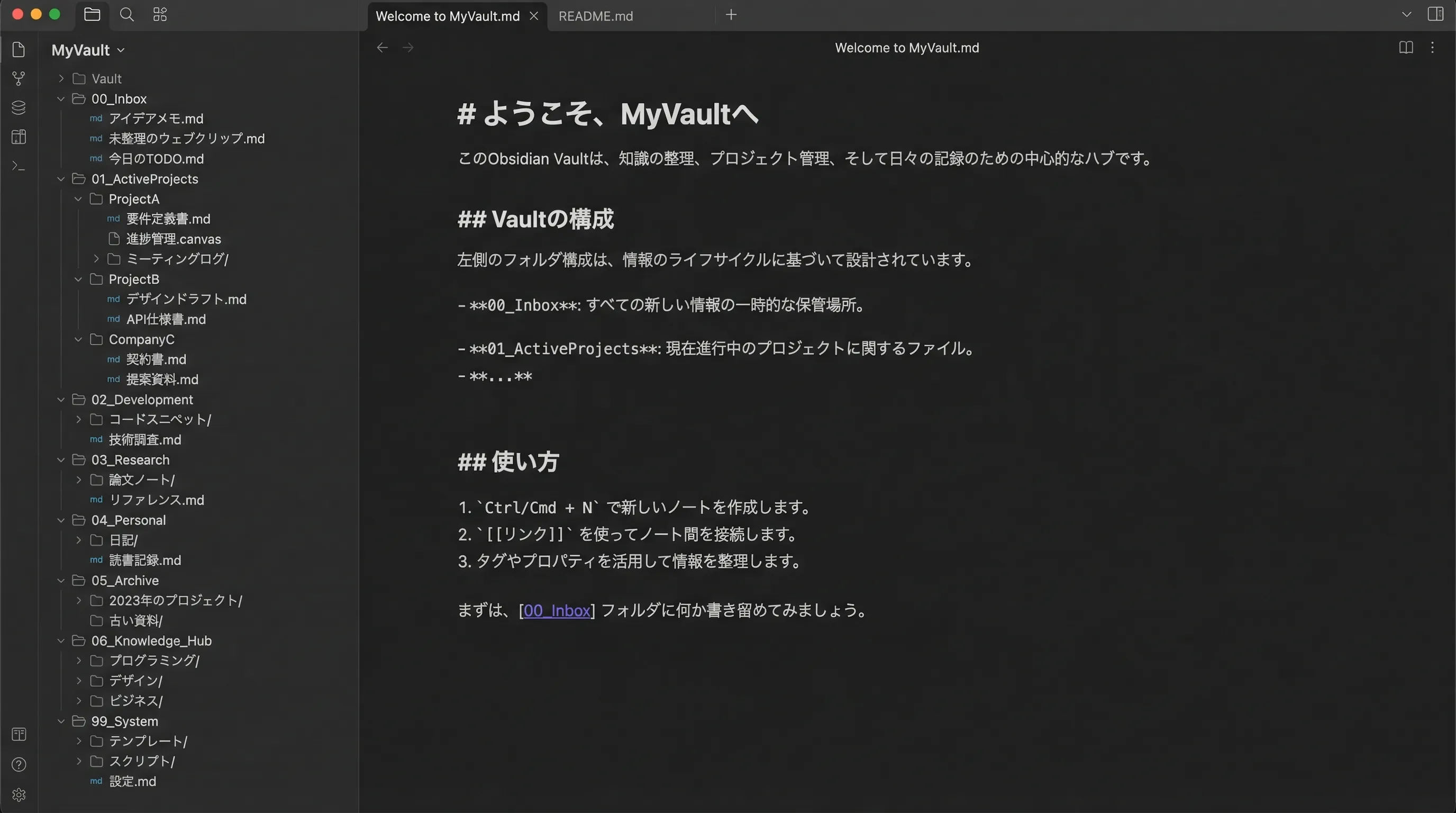
実はこの他に、.claudeとか、.geminiとかの、AIへの指示書きとかもあるのですが、詳しくは、ここでは触れません。
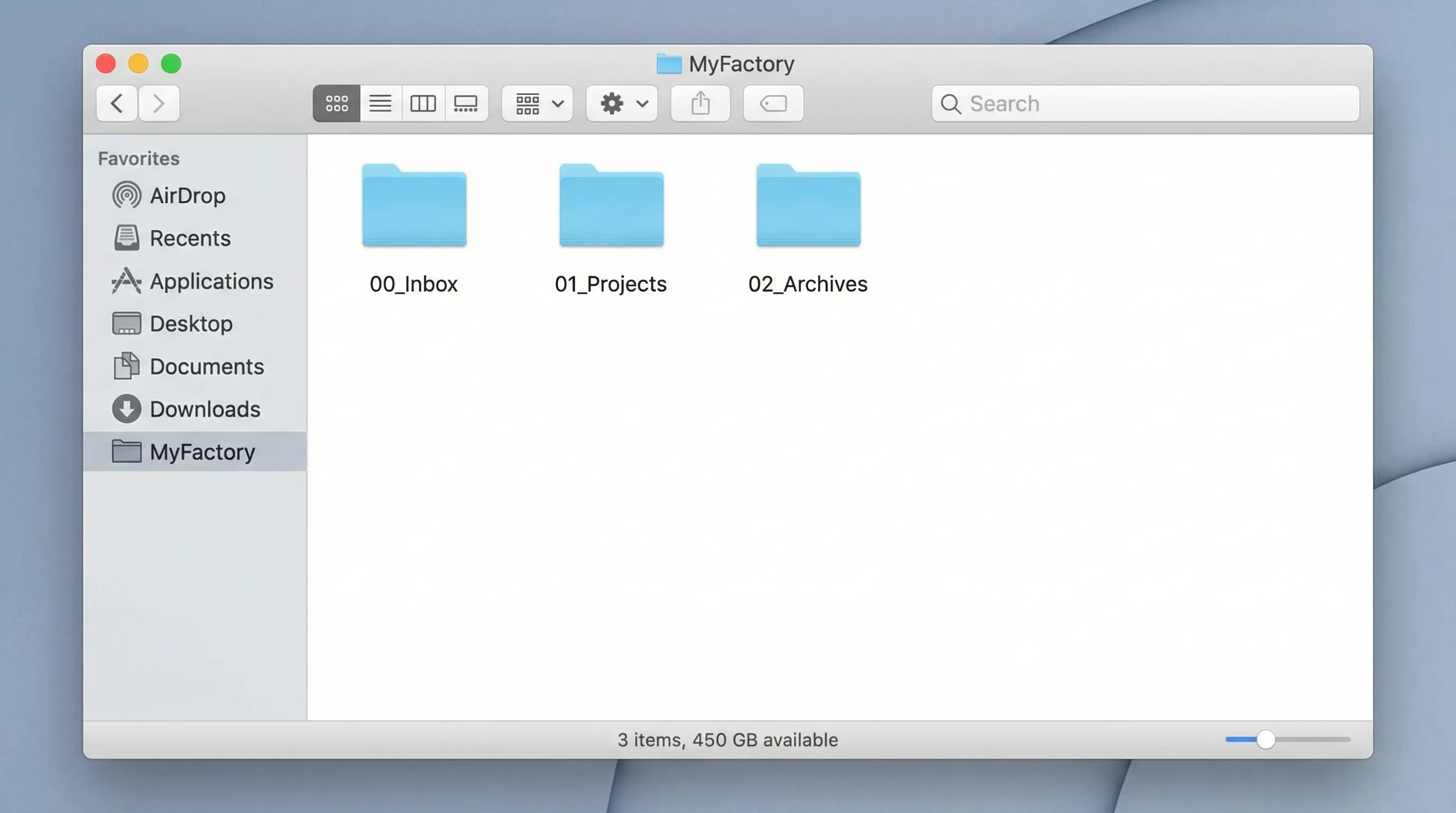
そして、最初から完璧な構造を目指す必要はないということも言っておきましょう。`00_Inbox` と `01_Projects` と `02_Archives` の3つがあれば十分です。使っているうちに、自分の業務に合わせて自然と増えたり減ったりしていきます。
Step 0: まずは「倉庫(Obsidian)」の建設
工場を動かすには、まずモノを置く場所(倉庫)が必要です。 では、具体的に「何のツール」を使って倉庫を建てるのか。
私のおすすめは、Obsidian(オブシディアン) です。 要は超シンプルなメモ帳アプリですが、どんなアプリからでも読めるファイル形式を使うので、作業場の「共通規格」として機能します。
- テキストファイル(.md): データが特定のアプリに閉じ込められません。これが「作業場の共通規格」になります。
- ローカル保存: あなたのPCにファイルが存在します。ネット接続がなくても使えます。
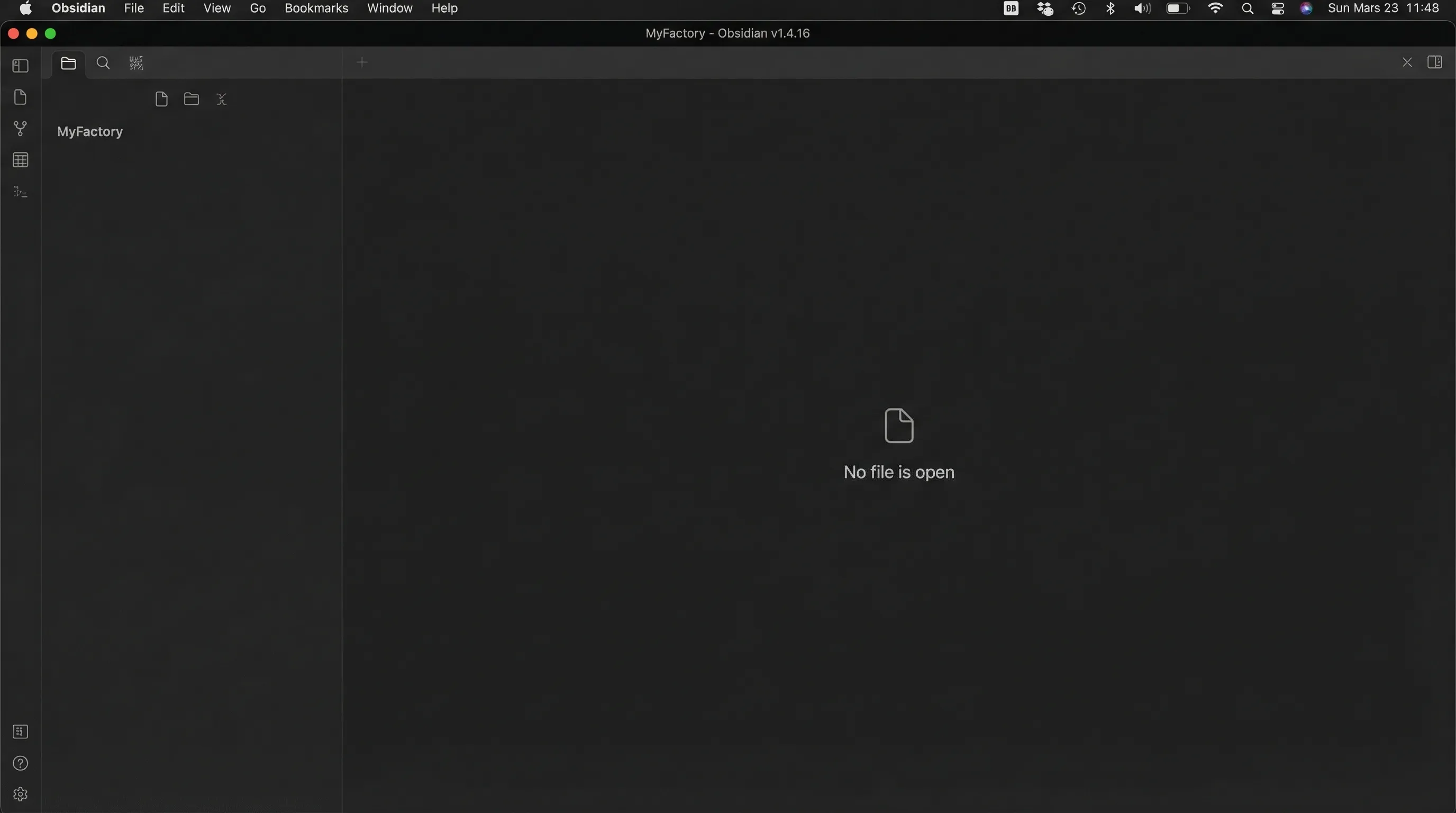
まずは、PC内に `MyFactory` というフォルダを作ってください。 場所はどこでも構いません。「ドキュメント」フォルダでもいいですし、iCloud DriveやOneDriveなどのクラウド同期フォルダに作れば、スマホからもアクセスできて便利です。
そしてObsidianをインストールし、「フォルダを保管庫として開く」でそのフォルダを指定する。 (※Obsidianのインストール方法や「なぜObsidianが必要なのか」は、記事末尾の付録をご覧ください) たったこれだけで、あなたのPCに作業場用地が確保されました。
Step 1: 作業場(Cursor)の設置
次に、ディレクター(AI)に指示を出すための作業場を設置します。 私がメインで使っているのは Cursor というエディタです。AIが最初から住んでいる高機能な作業部屋だと思ってください。
- ダウンロード: 公式サイト (cursor.com) からインストール。
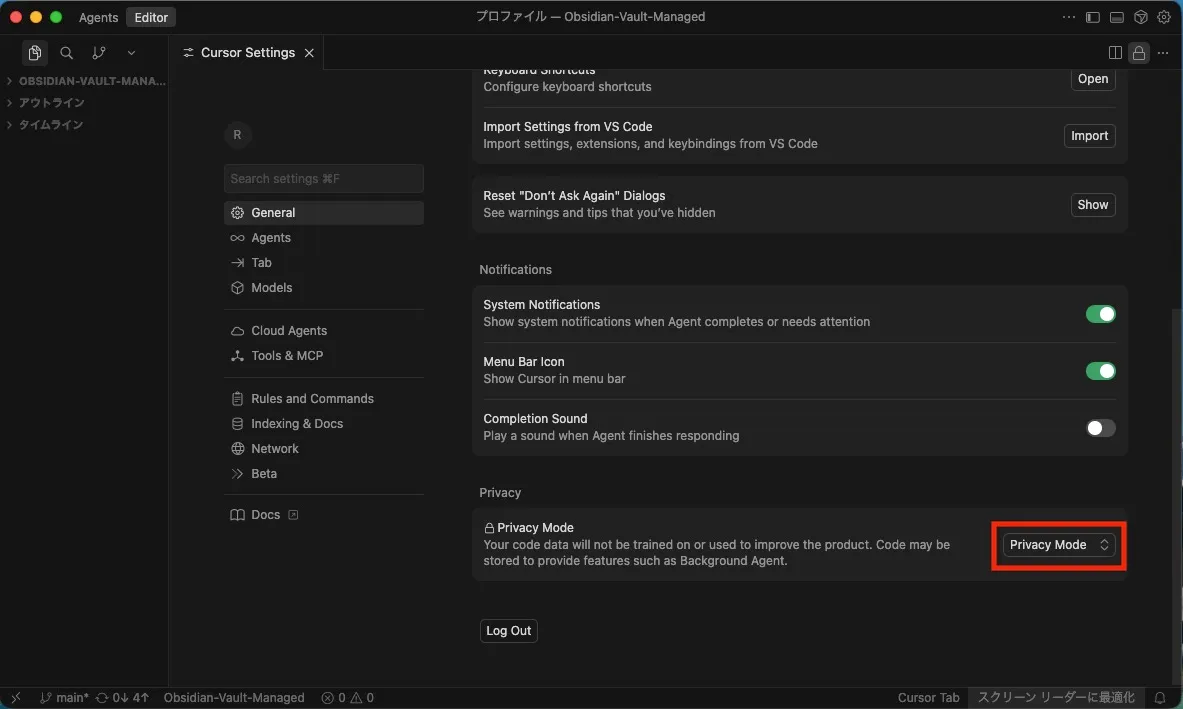
- プライバシー設定 (重要): 右上の歯車から `Privacy Mode` を ON にするのを忘れずに。これをしないと、あなたのデータが学習に使われてしまいます。
(補足:画面は英語ですが、心配いりません。AIへの指示は日本語で出せます。設定するのはスイッチ一つだけです)
左上の「File」→「Open Folder」から、さっき作った `MyFactory` フォルダを開いてください。
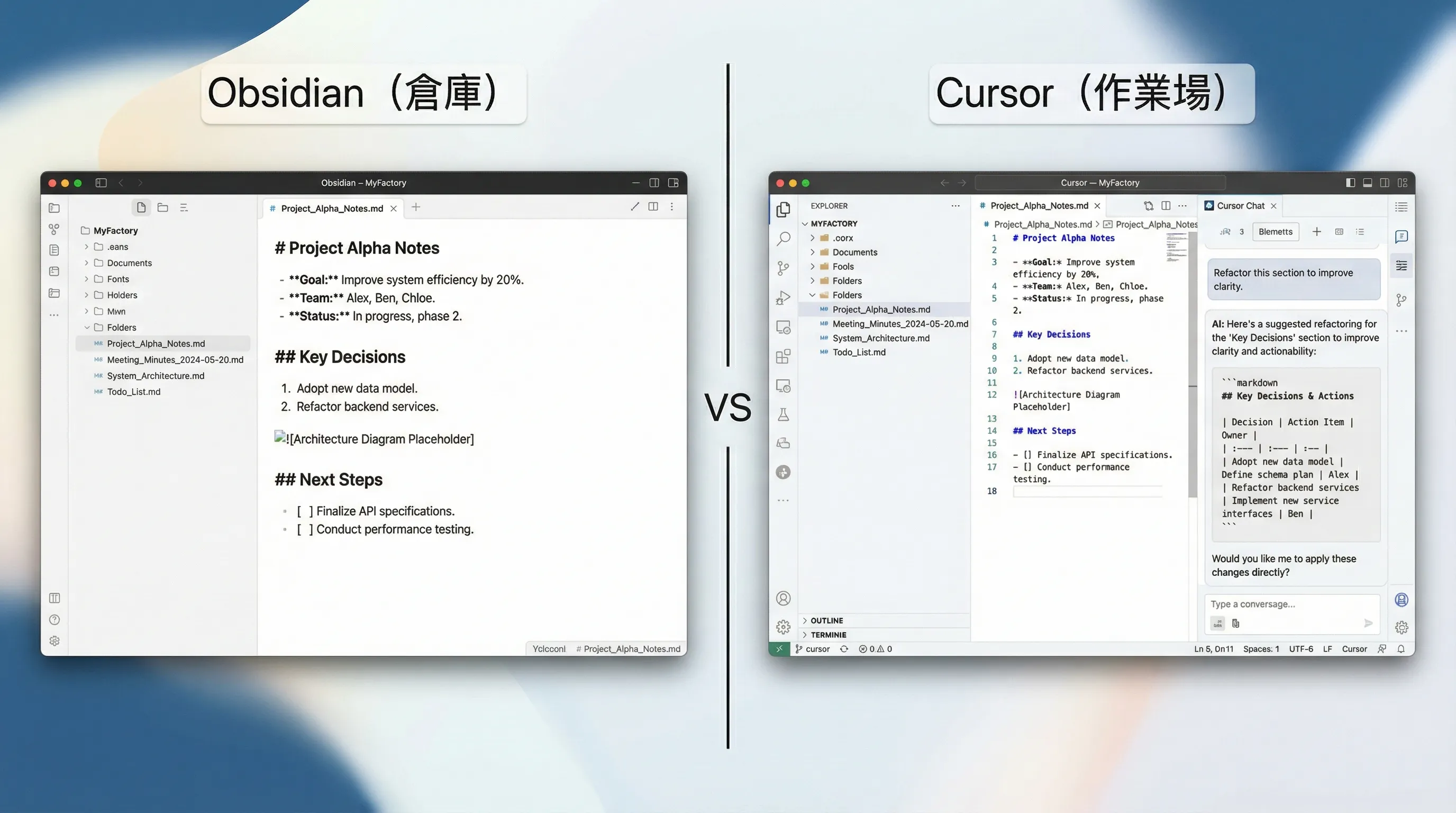
これで、「Obsidian(倉庫)」と「Cursor(作業場)」が同じ場所(フォルダ)を見ている状態になります。 この接続が重要なのは、AIが倉庫の中身を見て作業できるようになるからです。
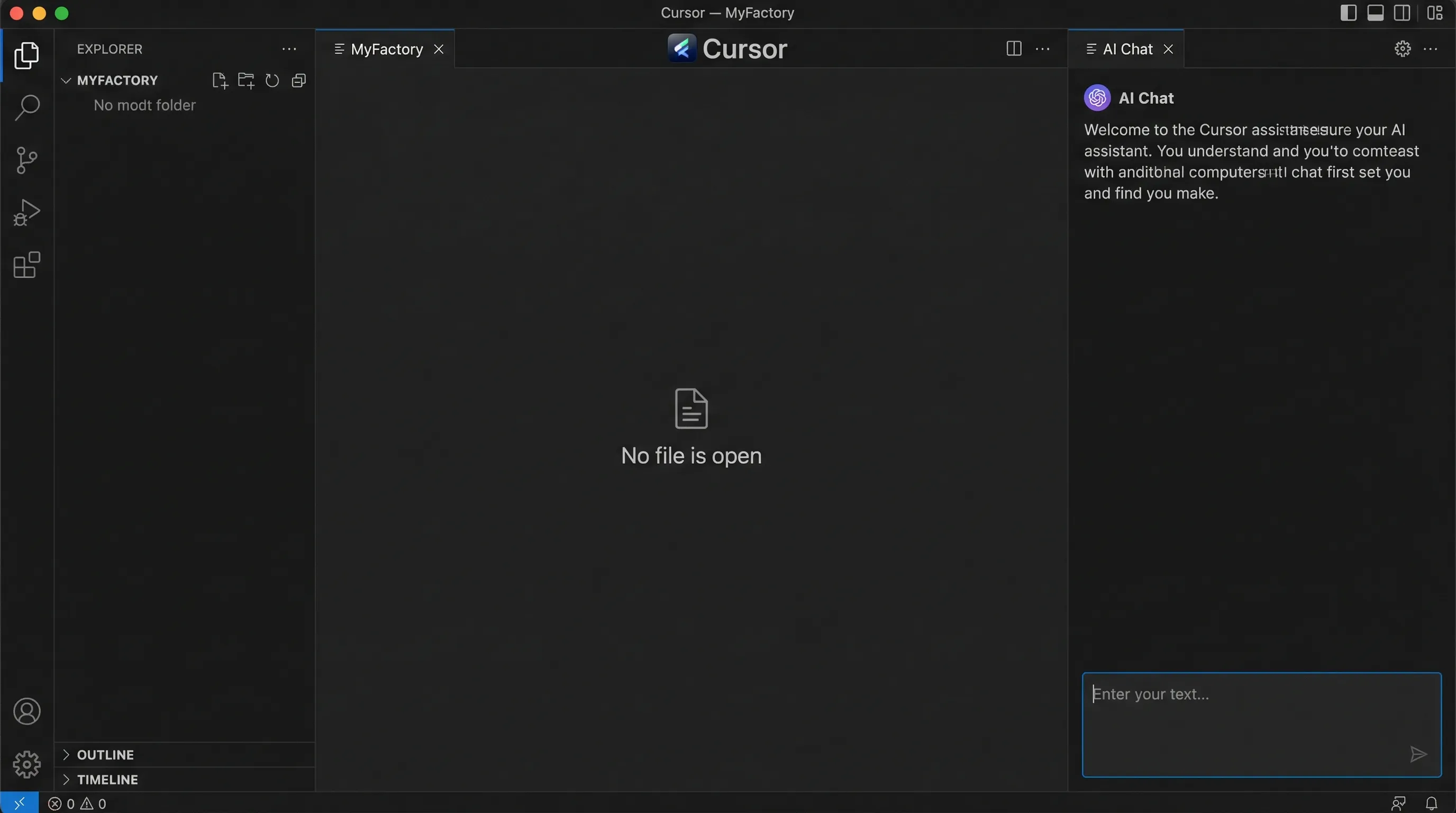
大丈夫です。今は 「鍵を渡されただけ」の状態。 実際に作業場を稼働させるのは第4回「加工編」で行います。「へぇ、ここが私の席か」と椅子に座ってみるだけで十分です。
Step 2: 搬入口の設置
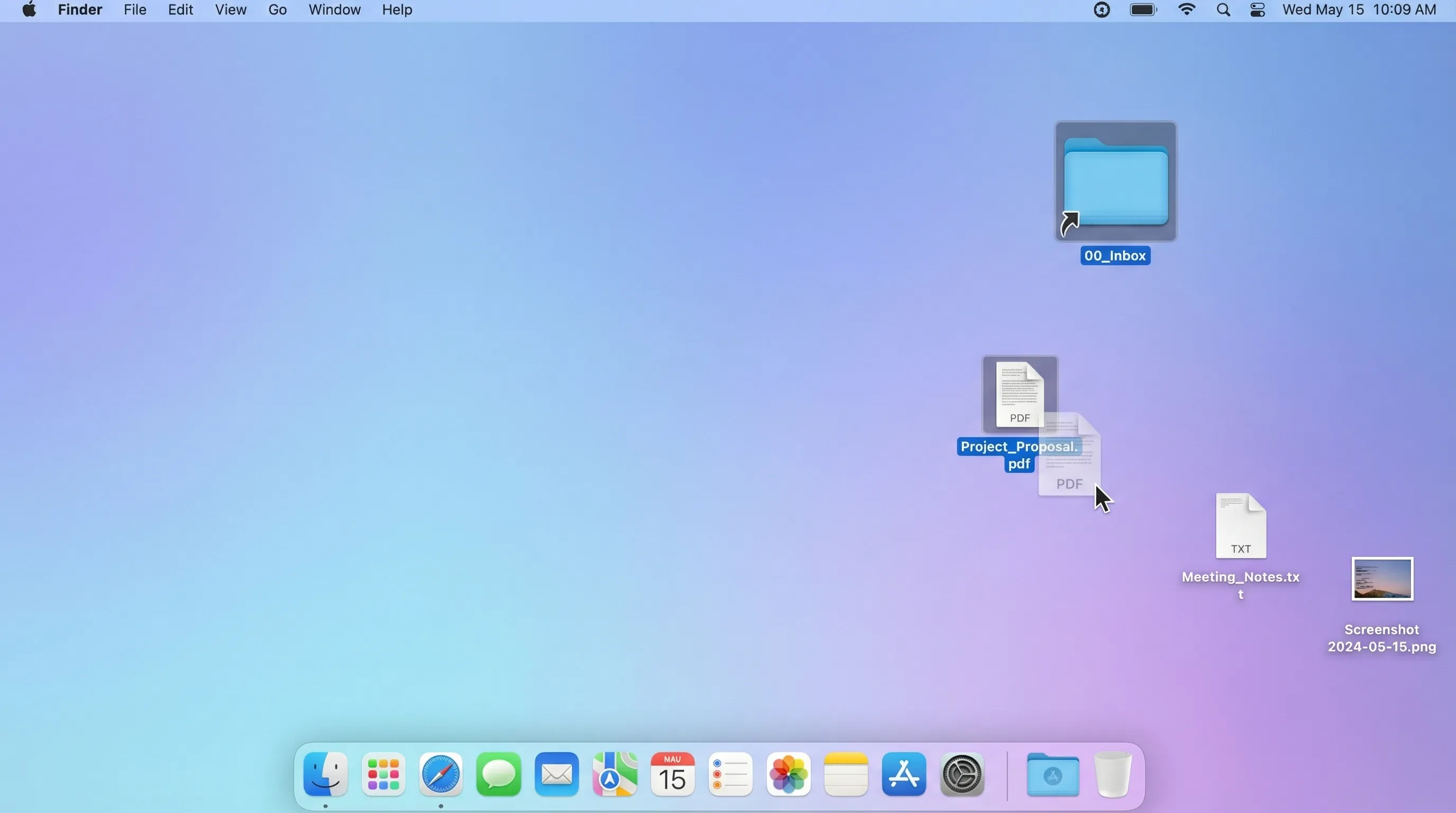
作業場エリア(MyFactory)の直下に、`00_Inbox` というフォルダを作成します。 デスクトップには、この `00_Inbox` へのショートカットを置いておくと便利です。
(そう、私は2024年まで"デスクトップ"に100個以上の「新規テキスト.txt」がありました。今は全部ここです)
Step 3: 倉庫の区画整理
インボックスと同じ階層に、以下のフォルダだけを作ります。
- `01_Projects`: 今動いているもの全て(案件、お客様別、地域別など)
- `02_Archives`: 終わったもの全て
(Optional) プライベート情報の扱い
個人の日記や、絶対に見られたくない機密ファイルはどうすればいいか? 答えはシンプルです。「この作業場エリア(保管庫)に入れない」ことです。
作業場エリア(MyFactory)の外に置いておけば、AIは見に行きません。 既存の「ドキュメント」フォルダや「ピクチャ」フォルダを、プライベートな「自宅」として使い続ければ、公私混同の事故は起きません。
最後に、この工場を運用する上でのルールを一つだけ決めておきましょう。
「迷ったらインボックスへ突っ込む」
思考のリソースを「どこに保存するか」に使わないでください。 まずは「置く」ことだけに集中する。分類は、後でAIがやってくれます。
おめでとうございます:あなたの工場が稼働を開始しました
今日あなたが手に入れたもの:
- ✅ インボックス: もう「どこに置こう」と悩まない
- ✅ 倉庫: AIが整理してくれる場所
- ✅ 作業場: AIに指示を出す司令塔
工場の中(インボックス)が一時的に散らかっていても大丈夫。
整える作業の多くはAIに任せられます。(「加工編」で、その具体的なやり方を解説します)
次回の「入力編」では、この搬入口に素材を流し込む方法を解説します。
例えば、キーボードを叩くのをやめて、喋る とかどうでしょう。
付録:なぜObsidianも必要なのか?
「Cursorだけでいいんじゃないの?」という疑問はもっともです。
技術的には、Cursorだけでも工場は動きます。
ただ、Obsidianがあると人間が倉庫を巡回するときに楽です。
| Obsidian(倉庫) | Cursor(作業場) |
|---|---|
| 人間がファイルを確認する場所 | AIに指示を出す場所 |
| 見た目がシンプル(親しみやすい) | 見た目がエンジニア向け(威圧感) |
| スマホアプリあり | スマホアプリなし |
作業場(Cursor)と、倉庫を歩き回るための懐中電灯(Obsidian)だと思ってください。
参照リンク

Author
金井 怜 (Ryo Kanai)
株式会社Okibi 代表取締役 / 組合型キャンプ場「SACCO Sagazawa」運営
文系学部卒、14年勤めた商社を経て独立。完全な非エンジニアだが、AIに根気強く指示を出し続け、10以上の業務アプリを自作・運用するまでに。「仕組み化」をこよなく愛する東京・下町出身の41歳。現在は山梨県上野原市の組合型キャンプ場をリモートで運営しながら、その実体験を活かした等身大のDX支援に取り組んでいる。
Disclaimer
本記事は 2026年1月 時点の情報と環境に基づき執筆されています。AIツールは驚くべき速度で進化しますが、ここで語る「思考法」は長く使えるものです。
また、本記事は非エンジニアの方への「分かりやすさ」と「実践のしやすさ」を最優先に構成しています。そのため、技術的な仕組みについては厳密な定義よりも、直感的にイメージしやすい比喩や簡略化した表現を意図的に採用している箇所があります。
内容はあくまで個人の見解や経験に基づくものであり、技術的な正確性や完全性を保証するものではありません。本記事の実践に伴うトラブルや損失に対し、筆者は一切の責任を負いかねますのでご了承ください。